


 Microsoft DirectX 11
 simsun字體
 銀河麒麟操作系統
 Fan Control(電腦風扇控制軟件)
 DirectX End-User Runtimes
 show or hide updates
BlueSoleil筆記本藍牙驅動是一款百搭的電腦端藍牙功能驅動工具。BlueSoleil筆記本藍牙驅動適用于任何一款有藍牙功能的計算機,能夠執行與手機藍牙完全一樣的操作,極大地方便了各類用戶,需要的朋友快來下載吧。
BlueSoleil筆記本藍牙驅動軟件特色
簡單愉悅的使用
在界面上清晰的顯示所有設備,桌面快捷方式使得用戶僅需雙擊就可以隨時建立藍牙連接,使得藍牙連接非常便捷。
通用性強
IVT公司曾發布世界上第一套藍牙一致性及互通性測試工具,有著深厚的測試技術底蘊,是互通性和一致性測試方面的佼佼者。
BlueSoleil筆記本藍牙驅動功能介紹
BlueSoleil筆記本藍牙驅動主要功能包括藍牙局域網(PAN)、藍牙高質量音頻(A2DP,HFP)、藍牙圖像傳輸功能(BIP)、串行端口功能(SPP)、藍牙打印服務(HCRP)、藍牙文件傳輸服務(FTP)、藍牙信息交換服務(OPP)、藍牙撥號上網服務(DUN)。
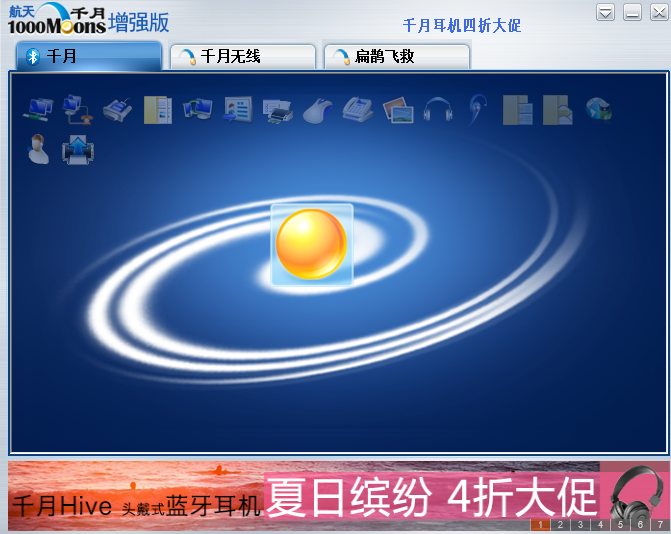
BlueSoleil筆記本藍牙驅動安裝步驟
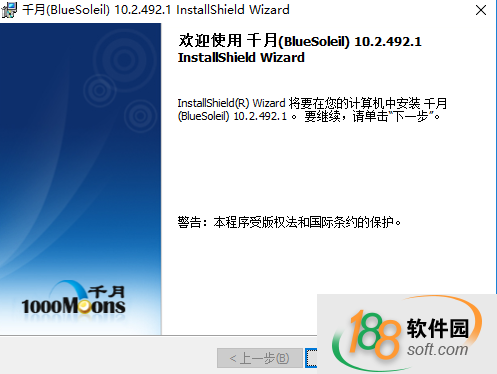
1、從188軟件園下載最新版的BlueSoleil筆記本藍牙驅動安裝包,雙擊運行,點擊“下一步”。
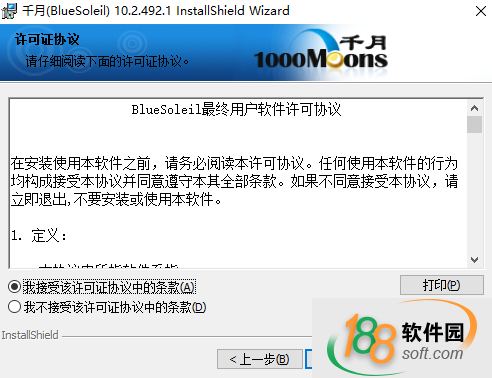
2、選擇接受協議,點擊“下一步”
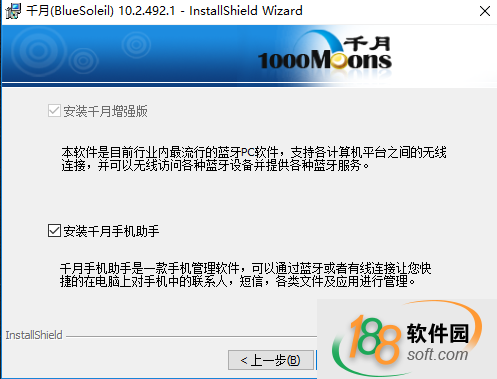
3、選擇是否安裝千月手機助手,點擊“下一步”
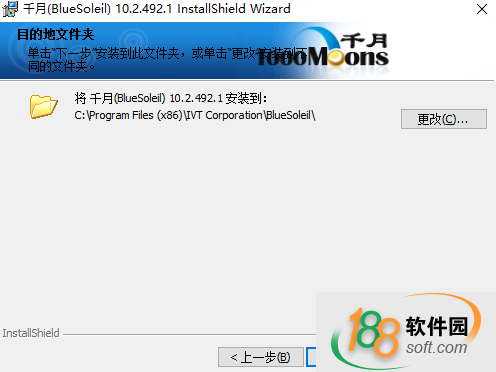
4、點擊“更改”選擇BlueSoleil筆記本藍牙驅動安裝位置,然后點擊“下一步”
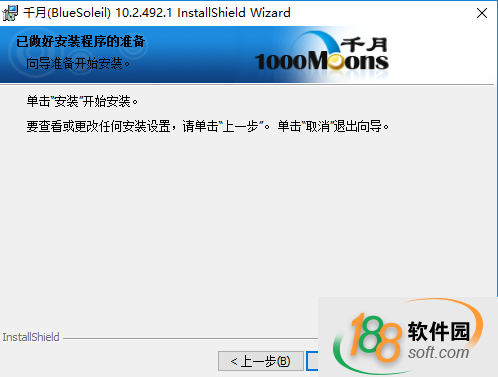
5、確認安裝后,點擊“安裝”
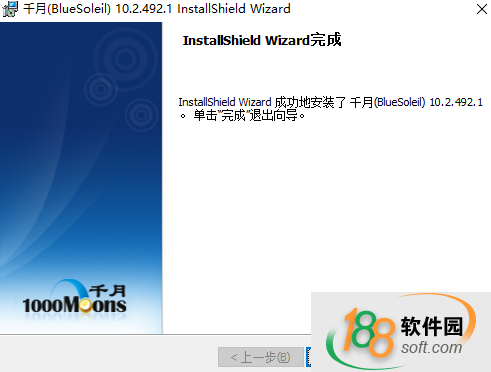
6、安裝完成后,點擊“完成”即可
BlueSoleil筆記本藍牙驅動使用技巧
怎么將藍牙耳機連接電腦。
1、必備硬件:藍牙耳機+藍牙適配器
2、必備軟件:從188軟件園下載的BlueSoleil軟件。
3、安裝千月:到此頁面下載(見參考)只需快速注冊,即可免費獲得正版授權,獲得激活號后激活軟件則無流量功能限制!
4、插入藍牙適配器并完成安裝,安裝完后打開設備管理器查看有藍牙設備Bluetooth USB。
5、啟動桌面圖標打開BlueSoleil,會啟動藍牙適配器,右下角會出藍色圖標,否則則為灰色的。
6. 打開BlueSoleil搜索設備將會找到藍牙耳機HBH-D8。
7、配對:打開藍牙耳機并長按開機鍵使藍燈長亮,右擊藍牙耳機HBH-D8配對(配對時藍燈快閃)輸入默認密碼0000,并設置為默認耳機設備(若配對不成功只要重要以上步驟即可)。
8、搜索服務:配對成功后右擊藍牙耳機HBH-D8選擇搜索服務將服務顯示找到兩個服務。
9、此時設備管理器中將出現Bluetoth AV Audio虛擬聲卡。
10、連接高質量藍牙音頻:搜索服務成功后右擊藍牙耳機HBH-D8選擇連接高質量藍牙音頻,此時再打開音樂播放器即大功告成。這時電腦會自動切換到Bluetoth AV Audio虛擬聲卡播放,音箱將無聲。
BlueSoleil筆記本藍牙驅動相關問題
藍牙耳機連接電腦搜索不到設備怎么辦?
在藍牙耳機關機的狀態下,打開電腦藍牙(IVT bluesoleil), 長按藍牙耳機開機鍵,待燈長亮(或紅藍燈交替閃爍)時放開, 用電腦(IVT bluesoleil)搜索藍牙設備,搜到后輸入配對密碼0000 ,成功后就能使用了。
BlueSoleil筆記本藍牙驅動更新說明
藍牙電話簿訪問(PBAP)
遠程信息訪問(MAP)
更好的兼容藍牙手機和藍牙耳機
自動搜索并連接千月品牌的耳機與音箱
支持更多的藍牙適配器及筆記本內建藍牙芯片
高性價比的產品推薦,為您量身打造的藍牙無線方案
人性化的雙界面操作,滿足不同用戶的不同操作習慣
小編推薦:BlueSoleil本軟件小編親測,各種功能非常簡單易操作,連小編這種剛使用的人都能快速掌握,大大的贊!本站還有類似軟件{recommendWords},推薦大家下載!