


 SpeedFan(CPU風扇調速軟件)
 360u盤鑒定器
 MHDD
MHDD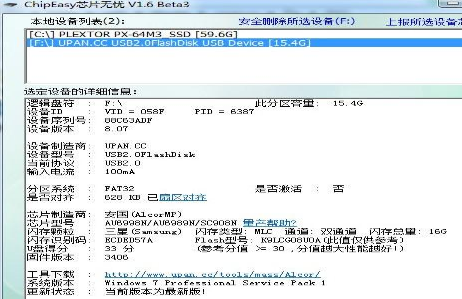 檢測u盤芯片|芯片無憂(ChipEasy)
 EASEUS Partition Master
 SSD專用測試軟件(AS SSD Benchmark)
分區助手最新版是一款非常實用的磁盤分區管理軟件,分區助手官方版可以無損數據地進行調整分區大小,移動復制分區,合并切割分區等操作,分區助手最新版可以在不刪除分區的情況下轉換動態磁盤返回基本磁盤,轉換NTFS分區到FAT32分區。
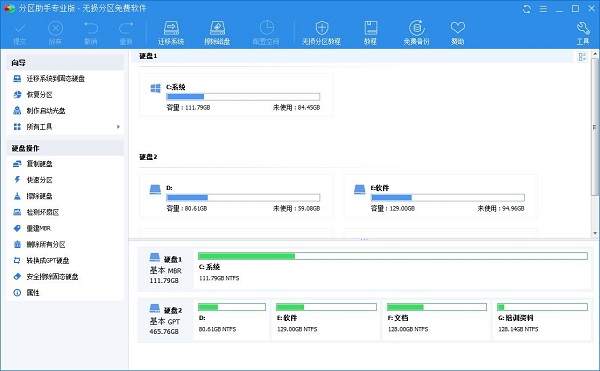
分區助手功能介紹
【調整分區大小】
支持無損數據擴大分區、縮小分區,劃分分區的容量給另一分區,合并、拆分分區等。
【磁盤分區工具】
支持快速分區,創建、刪除、格式化分區,分區恢復,4KB對齊,數據擦除等。
【克隆與系統遷移】
支持硬盤克隆,分區克隆和輕松遷移您的系統到固態硬盤等。
【安裝Win 8到U盤】
希望將Windows 8/8.1/10安裝到移動硬盤或U盤嗎?分區助手能幫您實現。
分區助手安裝方法
在188下載網,下載分區助手最新版軟件包,解壓,運行“exe.文件”
雙擊打開,進入安裝向導,單擊下一步
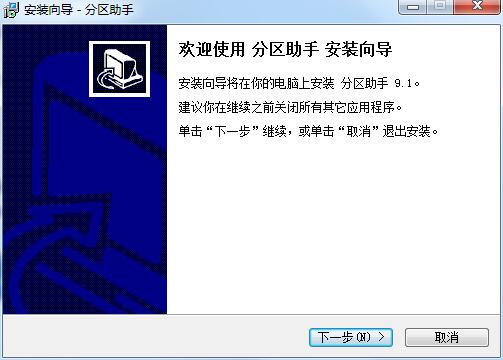
繼續安裝前閱讀協議,點擊我同意,點擊下一步

選擇安裝位置,默認c盤,點擊下一步
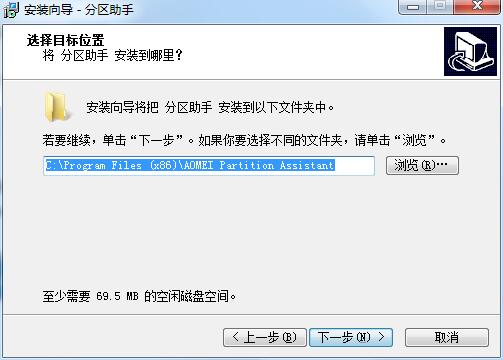
選擇開始菜單文件夾,點擊下一步
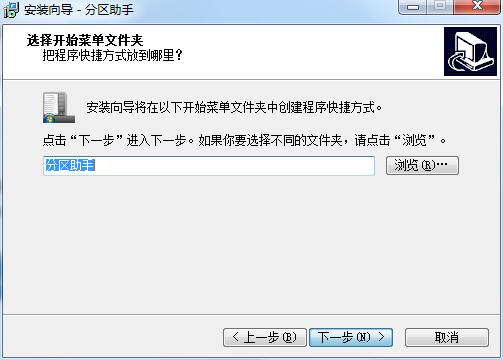
選擇附加任務,點擊下一步

準備安裝,點擊安裝
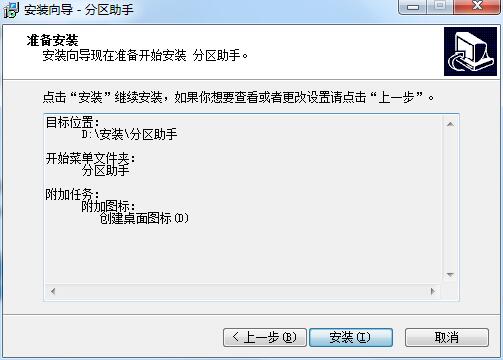
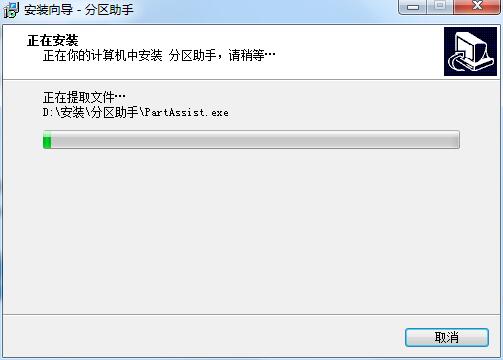
分區助手最新版正在安裝,耐心等待一下
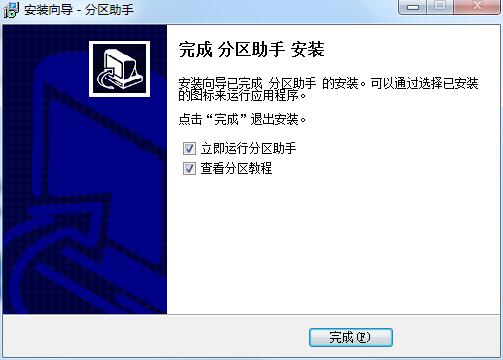
安裝完成,點擊完成,退出安裝向導
分區助手使用方法
分區助手調整分區大小:
此處演示時使用教程不是最新版本,但整體思路大致相同,特此說明!
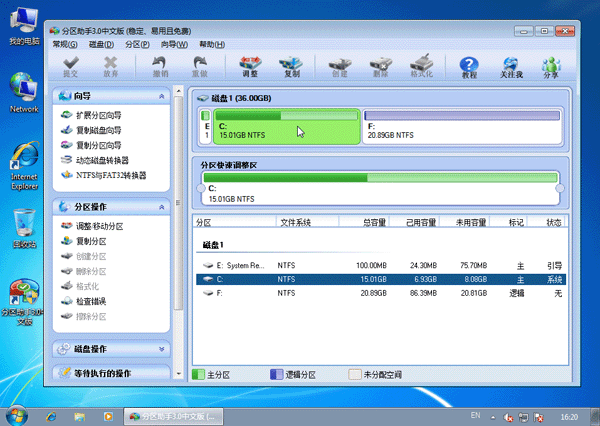
1、打開軟件,您將看到下面的主界面,同時也可以看到C分區是15.01GB,F分區是20.89GB,如圖所示。
2、現在來縮小(即壓縮)F盤到15.90GB,在F盤上右擊在彈出的菜單中選擇“調整/移動分區”選項,然后您將看到如圖所示的窗口,向右拖動左邊的手柄以縮小F盤15.90GB。

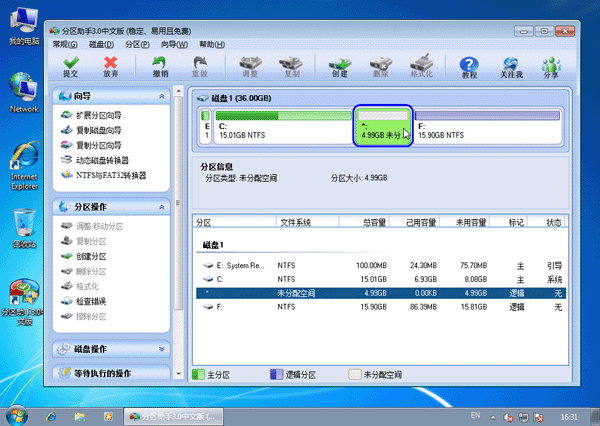
3、在點擊上圖的確定之后將返回到主界面,同時您將看到C盤后面多出一塊大小為4.99GB的未分配空間,如圖。
4、右擊C盤在彈出的菜單中選擇“調整/移動分區”選項如下圖所示。
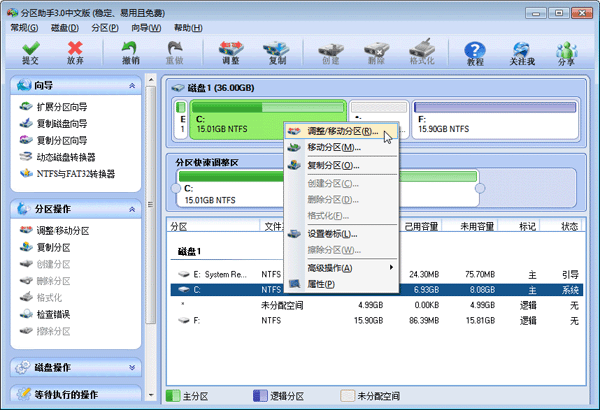
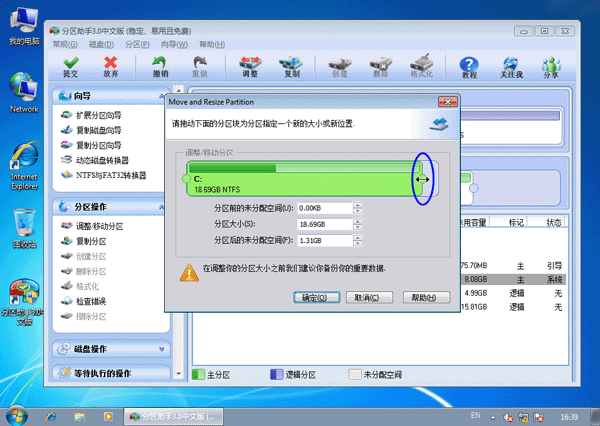
5、然后將出現一個彈出的窗口,向右拖動右邊的手柄直到C盤被調整到20GB,如下圖所示所示。
6、點擊確定后,返回到主界面。這時C盤的大小為20GB,同時F盤的大小調整為15.90GB了。在主界面的左側的“等待執行的操作”中您可以看到有兩個需要執行的操作:一是調整并移動(F:)分區,二是調整(C:)分區的大小。如下圖所示。
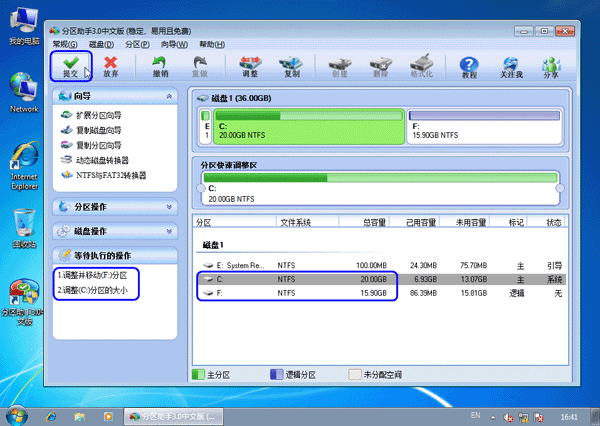
7、在上圖的工具欄上有一個“提交”按鈕,請點擊它,然后,您將看到下面圖的對話框。將點擊“執行”按鈕來應用這兩個操作到真實的磁盤上。

8、在點擊執行后,分區助手可能會提示您重啟電腦在重啟模式(PreOS Mode)下執行這些操作,這時點擊“是”以在重啟模式下執行,但重啟模式是英文的界面,下圖是分區助手在重啟模式下的執行狀態:
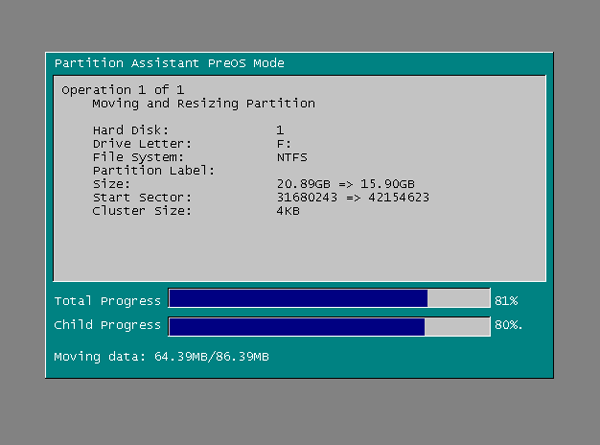
在重啟下執行完成后,C盤的大小已經被調整到20GB了。并不是所有操作都需要在重啟模式下執行,只有個別操作需要。
分區助手更新日志:
1.修復部分bug
2.優化了部分功能
小編推薦:分區助手這款軟件操作簡單,功能強大,輕松簡單,可以下載試試哦,歡迎大家下載,本站還提供{recommendWords}等供您下載。