


 Microsoft DirectX 11
 字體家ai造字
 銀河麒麟操作系統
 Display Tuner
 ReadyFor4GB
 WinNTSetup
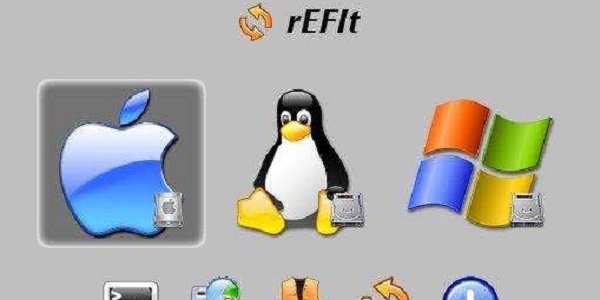
refit引導工具最新版是款采用英特爾芯片的Mac電腦的開機與維護菜單。refit引導工具官方版能夠幫助用戶運行電腦中的任意操作系統。refit引導工具中用戶還可以通過輸入操作系統的首個字母來運行該系統,如M代表Mac、W代表Windows、L代表Linux。
refit引導工具軟件簡介
1.是僅使用使用EFI固件的Mac電腦(采用英特爾芯片)的開機選單工具,它能夠幫助用戶運行電腦中的任意操作系統。
2.程序兼容BootCamp,并會以圖標的形式顯示所探測到的系統。使用方向鍵與“回車”鍵選擇所要運行的系統。按 F2 或進入每一個設置欄。用戶開可以通過輸入操作系統的首個字母來運行該系統,如M代表Mac、W代表Windows、L代表Linux。
3.軟件的安裝方式多種多樣,但安裝過程卻十分簡單。我們推薦使用安裝程序進行安裝。注意,如果Mac的系統更新禁用了rEFIt,則需要你再次啟用它。
4.如果你使用Leopard系統,且無法顯示rEFIt Menu,那么你可以執行“enable-always.sh”文件。該文件位于uptodown ; efi refit。使用Terminal執行該文件需在文件名前添加.
refit引導工具軟件特色
操作簡單,功能強大
可以幫助用戶運行電腦中的任意操作系統
以圖標的形式顯示所探測到的系統
通過輸入操作系統的首個字母來運行該系統
refit引導工具使用技巧
1、下載本站提供的refit.dmg文件,打開映像后,運行里面的mpkg文件;
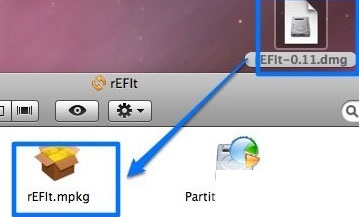
2、然后用戶可以根據提示一路下一步安裝即可;
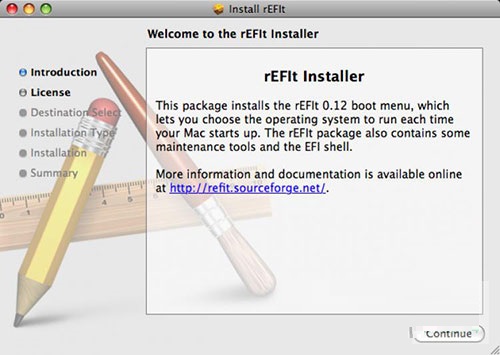
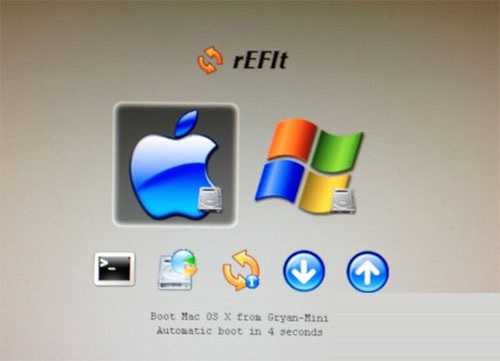
3、重啟電腦后,用戶可以通過過refit引導工具來選擇系統;
4、M代表Mac、W代表Windows、L代表Linux;
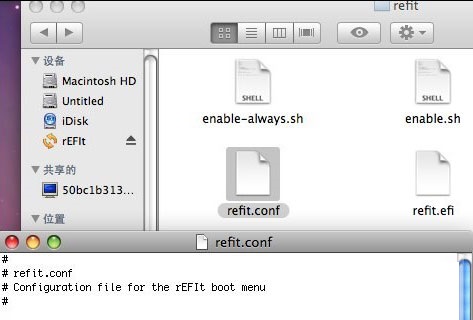
5、另外默認的等待時間為20秒,如果想更改這個時間。打開efirefit里面refit.conf文件,選擇用文本編輯打開。將timeout 20中的20改為其他時間,如30為30秒。
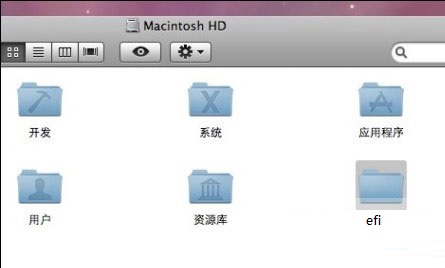
6、如果想刪除refit,先打開系統偏好設置的“啟動磁盤”,在其中設置為你要默認啟動的系統,然后將主磁盤的EFI文件夾改名或刪除;
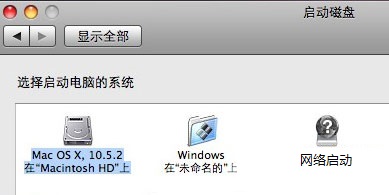
7、如果你安裝或刪除rEFIt出現問題,不能自動進入操作系統,可以用插入Mac OS X install disc的CD1,重新開機之后按住c用光碟開機,進入安裝畫面之后,選擇上方工具欄中的”磁盤工具”>>”啟動磁盤”,然后選擇你要默認啟動的系統,然后重啟一下就可以了。
refit引導工具更新日志:
將bug掃地出門進行到底
優化用戶反饋的問題,提升細節體驗
小編推薦:refit引導工具軟件感覺是真不錯的!小編為此特意測試了一下,用起來真的很贊,{recommendWords}等都是經小編測試非常好的軟件,快來選一個適合您的吧!