



 銀河麒麟操作系統
 楷體gb2312字體
 WinNTSetup
 show or hide updates
 電腦耗電量測試Overclockulator
 Windows 7 Windows Server 2008 R2 Service Pack 1
石大師裝機大師最新版是一款功能強大的電腦裝機工具。石大師裝機大師官方版擁有傻瓜式的操作方法,無需電腦光驅和U盤,能夠幫助用戶一鍵快速進行裝機。石大師裝機大師可以快速的恢復電腦狀態,拜托病毒的困擾,提高電腦的運行速度,維護系統安全。
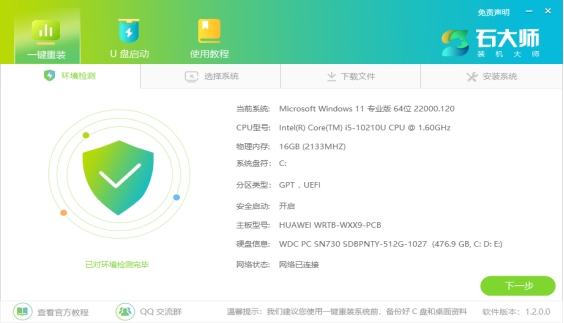
石大師裝機大師軟件特色
1、一鍵重裝,方便快捷,新手小白也可輕松上手。
2、U盤啟動,制作U盤啟動工具,支持多種安裝方式。
3、引導操作,步驟簡單。
4、支持MAC蘋果電腦,兼容性好。
5、多年品牌更加可靠。
石大師裝機大師安裝步驟
1.在本站下載石大師裝機大師最新版的安裝包
2.下載后,雙擊“exe”程序
3.勾選“我已閱讀...”,單擊我知道了即可打開軟件

石大師裝機大師使用方法
一鍵重裝方法:
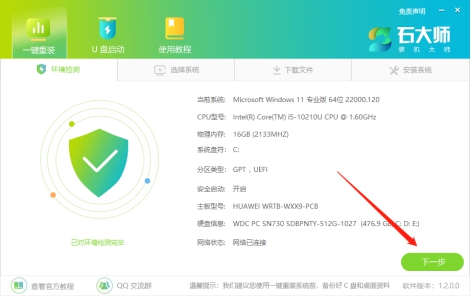
首先,進入工具后,工具會自動檢測當前電腦系統的相關信息,點擊下一步。
進入界面后,用戶可根據提示選擇安裝Windows7 32位或者Windows7 64位系統。注意:灰色按鈕代表當前硬件或分區格式不支持安裝此系統。
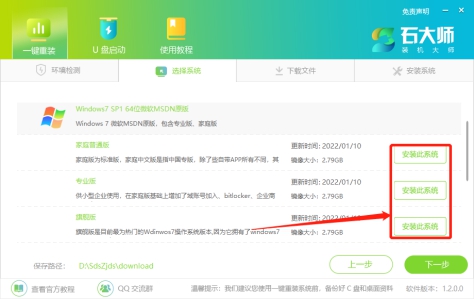
選擇好系統后,等待PE數據和系統的下載。
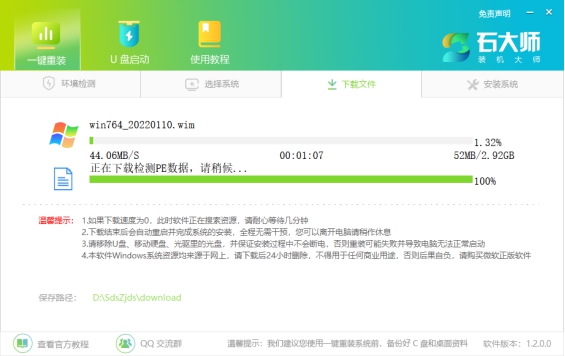
下載完成后,系統會自動重啟。
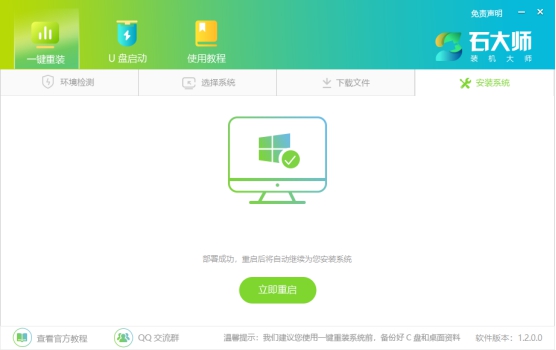
系統自動重啟進入安裝界面。
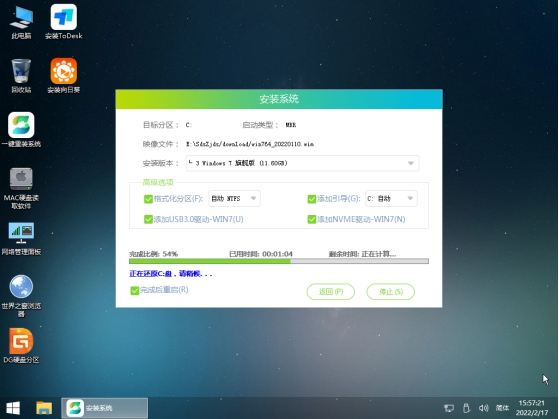
安裝完成后進入部署界面,靜靜等待系統進入桌面就可正常使用了!

U盤啟動工具制作方法:
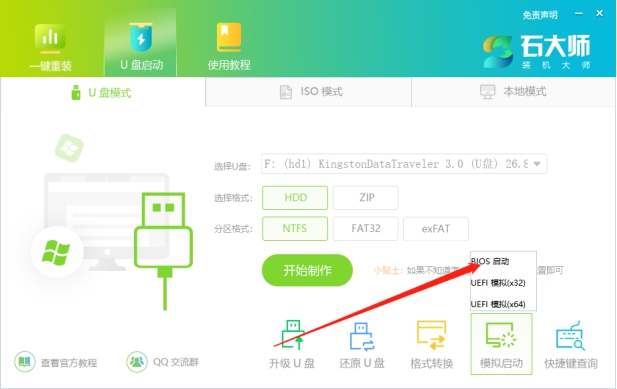
進入工具后,在最上方選擇U盤啟動,保留默認的格式,點擊開始制作。
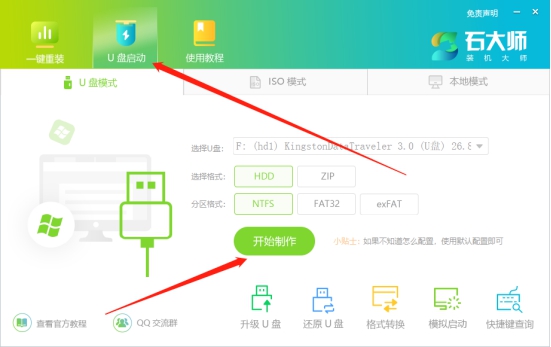
工具會自動提示是否開始制作。注意:制作工具將會清理U盤中所有的數據且不可恢復,請提前存儲U盤中重要數據文件。
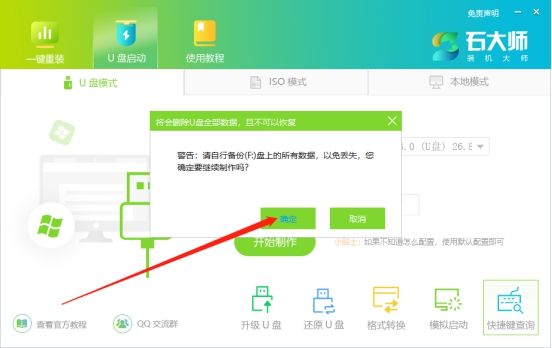
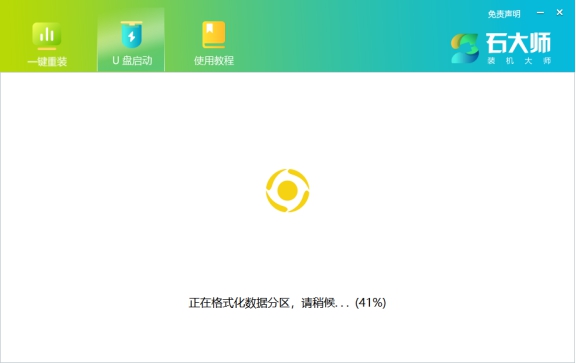
等待U盤制作完畢。
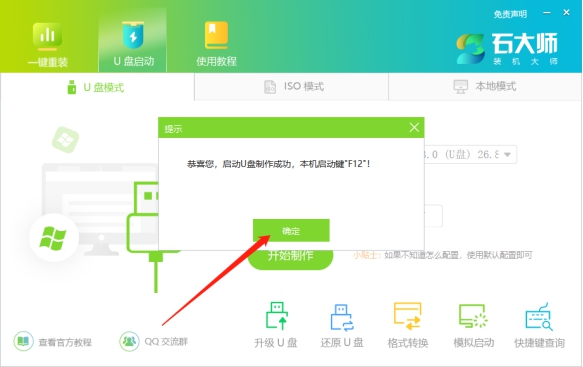
U盤制作完畢后,工具會進行提示,并且顯示當前電腦的開機U盤啟動快捷鍵。
制作完畢后,需要測試當前U盤啟動盤是否制作完成。需要點擊 右下方模擬啟動-BIOS啟動。
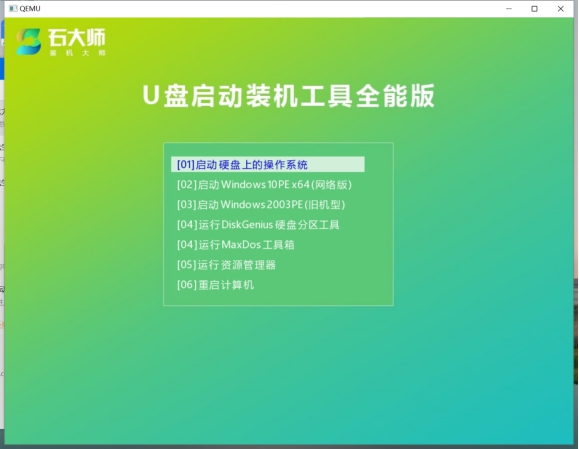
稍等片刻,成功顯示此界面則為成功。
然后用戶需要將下載好的系統移動到U盤中即可。
石大師裝機大師更新日志:
將bug掃地出門進行到底
優化用戶反饋的問題,提升細節體驗
小編推薦:小編還使用過{recommendWords}等與本軟件功能相似的軟件,{zhandian}都有提供,可以下載使用!