


 果備份
果備份 老友裝機大師
 陽光一鍵Ghost硬盤版(x64)
 裝機員一鍵還原精靈
 BestSync2019
 FoneLab HyperTrans
一鍵GHOST(OneKey ghost)是“DOS之家”首創的4種版本(一鍵GHOST硬盤版/一鍵GHOST光盤版/一鍵GHOST優盤版/一鍵GHOST軟盤版)同步發布的啟動盤,一鍵GHOST(OneKey ghost)可以適應各種用戶需要,既可獨立使用,又能相互配合。一鍵GHOST(OneKey ghost)主要功能包括:一鍵備份系統,一鍵恢復系統,中文向導,GHOST,DOS工具箱,個人文件轉移工具。
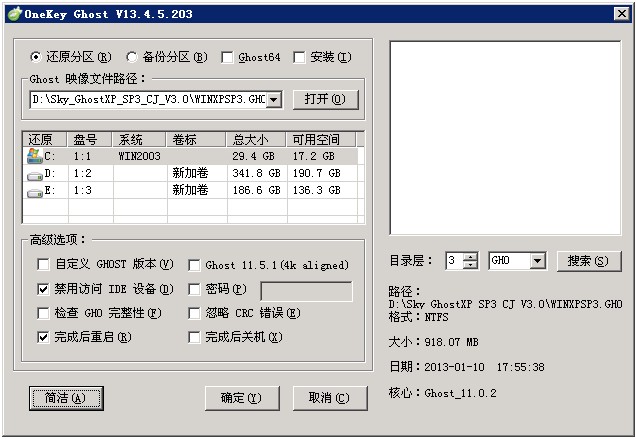
一鍵GHOST功能特色:
1,GHOST內核11.2/8.3及硬盤接口IDE/SATA任意切換,分區格式FAT/NTFS自動識別.
2,一鍵GHOST(OneKey ghost)硬盤版特別適于無軟驅/無光驅/無USB接口/無人值守的臺式機/筆記本/服務器使用.
3,一鍵GHOST(OneKey ghost)支持WIN7/VISTA/2008等新系統,以及GRUB4DOS菜單的DOS/Windows全系列多系統引導.
4,一鍵GHOST(OneKey ghost)支持壓縮/分卷及GHOST輔助性參數自定義,以滿足光盤刻錄和其它需要.
5,安裝快速,只需1-2分鐘;卸載徹底,不留垃圾文件,安全綠色無公害.
6,不破壞系統原有結構,不向BIOS和硬盤保留扇區寫入任何數據,無需劃分隱藏分區.
7,WINDOWS下(鼠標)/開機菜單(方向鍵)/開機熱鍵(K鍵)多種啟動方案任由你選擇.
8,一鍵GHOST(OneKey ghost)安裝程序即便被誤刪除,也可使用同一版本的光盤版/優盤版進行恢復.
9,一鍵備份系統的映像FAT下深度隱藏,NTFS下能有效防止誤刪除或病毒惡意刪除.
10,GHOST運行之前自動刪除auto類病毒引導文件,避免返回WIN后被病毒二次感染.
11,界面友好,全中文操作,無需英語和計算機專業知識.
一鍵GHOST如何使用:
1、使用一鍵還原之前我們需要備份操作系統(當然如果你有鏡像文件的話可以略過此步驟),點擊備份按鈕,此時電腦會重新啟動以來完成備份的操作,備份的時間可能有點長,大概十幾分鐘到二十分鐘左右,請耐心等待。
2、完成備份之后我們就可以來進行一鍵還原操作了。此時我們再次打開一鍵還原軟件,我們可以看到一鍵還原按鈕已經從灰色變成了可選擇狀態,用戶只需一點便可完成還原系統的操作,當然這不是我們今天講解的重點,我們今天主要是使用GHOST進行一鍵還原。
3、我們進行GHOST一鍵還原之前還需要導出備份的鏡像文件(小編這個一鍵還原工具需要此項操作步驟,如果你的工具可以指定備份文件路徑或者知道備份的路徑此步驟可以略過),打開工具點擊導出,指定文件夾,然后點擊確定即可。
4、我們重啟電腦,選擇一鍵GHOST(當你在軟件面板選擇GHOST的時候一樣會讓你重新啟動電腦),然后一路Enter鍵,我們便會來到一鍵GHOST主菜單,我們選擇GHOST11.2(不同版本的一鍵還原工具GHOST版本可能不一樣),進入到GHOST操作界面。
5、我們把光標移動到local選項,點擊Enter進入,然后選擇Partition選項,點擊Enter。之后選擇From Image選項即可進入GHO文件選擇界面。如果不能使用鼠標操作,我們可以使用鍵盤進行選擇確認,具體操作如下圖所示。
6、我們選擇剛才備份GHO文件的目錄,里面的盤符信息有時候可能會跟我們平時使用的盤符名稱有所不同,例如原來的F盤,到了這里可能變成了E盤,我們進行選擇的時候一定要注意查看是否是你想要選擇的那個盤符。
7、完成選擇之后一路Enter鍵便可以完成了一鍵還原了,是不是很簡單呀。當然默認選擇的安裝目錄是C盤,如果你想安裝系統的文件不是C盤的話,還需要進行磁盤的選擇,在還原系統之前確保已經對資料進行了備份。
一鍵GHOST常見問題:
一鍵GHOST(OneKey ghost)怎么用的,應該裝在什么盤?
1、打開"OneKey一鍵還原"軟件(百度下載即可),打開軟件后,勾選“還原系統”,然后“打開”選擇已經下載的GHO文件(地址不能有中文字,且文件不能在系統盤,不然第三步驟無法點擊“確定”)
2.選擇GHO文件后點擊“打開”
一鍵GHOST(OneKey ghost)更新日志:
日日夜夜的勞作只為你可以更快樂
嘛咪嘛咪哄~bug通通不見了!
小編推薦:放眼望去,互聯網與本軟件類似的軟件到處都是,如果您用不習慣這個軟件,不妨來試試{recommendWords}等軟件,希望您能喜歡!