



 楷體gb2312字體
 DirectX End-User Runtimes
 show or hide updates
 電腦耗電量測(cè)試Overclockulator
 Windows 7 Windows Server 2008 R2 Service Pack 1
 魯大師2014
Fraps 是一款游戲輔助 + 媒體錄制軟件,用fraps可以輕松了解機(jī)器在運(yùn)行游戲時(shí)的幀數(shù),從而了解機(jī)器的性能!另外fraps還具備在游戲中的截屏和錄像功能,可以方便的進(jìn)行屏幕截圖和視頻捕捉,網(wǎng)上許多魔獸戰(zhàn)況等游戲錄像都是先用其錄制然后壓縮處理的。
Fraps軟件特色
fraps錄制的視頻是無損壓縮的avi格式,質(zhì)量較高,而且不丟幀,缺點(diǎn)是錄制的文件較大,因此如果想要縮小文件,可以使用視頻編輯軟件進(jìn)行格式轉(zhuǎn)換、降低分辨率等操作進(jìn)行壓縮。 注:fraps2.9以下版本不支持Vista以及DX10,2.9以上版本能完美支持Vista以及DX10。
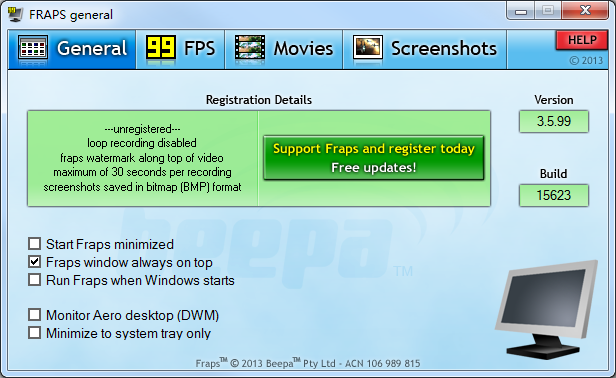
Fraps功能介紹
基準(zhǔn)調(diào)節(jié)
顯示你的屏幕一角得到很多框架每秒(FPS)。執(zhí)行測(cè)量任何兩點(diǎn)之間的自定義的基準(zhǔn)幀速率。保存統(tǒng)計(jì)到磁盤和使用您的評(píng)論和應(yīng)用。
屏幕捕捉
以同一個(gè)按鍵的截圖!每次一個(gè)新鏡頭沒有必要粘貼到畫圖程序,捕獲你的屏幕會(huì)自動(dòng)命名和時(shí)間戳。
實(shí)時(shí)視頻采集
你有沒有想錄制視頻的同時(shí)玩游戲?快來開Machinima!扔掉錄像機(jī),忘記使用DV,游戲記錄從未如此簡(jiǎn)單!Fraps 可以捕獲音頻和視頻從1到120幀每秒的幀速率定制高達(dá)2560x1600!
所有的錄像都以卓越品質(zhì)記錄。如果您有Windows媒體播放器,請(qǐng)樣本低于幀數(shù)拍攝電影的一些。
Fraps使用方法
查看幀數(shù)
安裝軟件并啟動(dòng)后進(jìn)入游戲。可以看到游戲的左上角有個(gè)黃色的數(shù)字,這個(gè)數(shù)字就是你的游戲幀數(shù),一般在30左右游戲就比較流暢,如果低于這個(gè)數(shù),運(yùn)行游戲時(shí)就可能有點(diǎn)卡。
錄制視頻
先運(yùn)行Fraps軟件,進(jìn)入游戲后按快捷鍵(默認(rèn)F9)開始錄制,可以看到游戲左上角的黃色數(shù)字變成了紅色,這就說明Fraps軟件已經(jīng)開始錄了,再按下F9鍵即可停止。如果要同時(shí)錄制聲音,要勾選Record sound(錄制聲音),還可以選擇Hide mouse cursor in video(隱藏視頻文件中的鼠標(biāo)光標(biāo))。視頻默認(rèn)保存在Fraps安裝目錄下的“movies”文件夾。
黃色的幀率數(shù)字是在游戲中實(shí)時(shí)顯示的,在錄制好的視頻文件中并不會(huì)出現(xiàn)——這點(diǎn)是非常確定的,如果在播放的視頻中出現(xiàn)了黃色幀數(shù),請(qǐng)退出Fraps再看!
(FRAPS錄制視頻的時(shí)候會(huì)即時(shí)生成.avi格式文件,單個(gè)文件最大為3.95G,超過的話會(huì)自動(dòng)生成第二個(gè)文件。)
游戲截圖
先運(yùn)行Fraps軟件,進(jìn)入游戲后按快捷鍵(默認(rèn)F10)就可截圖。截圖時(shí)還可以選擇截圖格式(推薦png,是無損壓縮的格式)、截圖包含幀數(shù)、連續(xù)截圖的頻率等。 截圖默認(rèn)保存在Fraps安裝目錄下的“screenshots”文件夾。
Fraps注意事項(xiàng)
1、未注冊(cè)的Fraps只能錄30秒的視頻,錄夠30秒后會(huì)自動(dòng)停止。(3.4.7對(duì)該項(xiàng)有更新,可以自行設(shè)置緩存區(qū)大小,長(zhǎng)按錄像快捷鍵開始錄像,再次按下時(shí)停止)
2、游戲運(yùn)行時(shí)分辨率越高,圖像越精細(xì),當(dāng)然錄出來的視頻文件也就越大,對(duì)電腦的配置要求也就越高。
3、用Fraps錄制的視頻是無損AVI視頻文件,體積很大,幾分鐘就上1G,最好選擇一個(gè)有充足空間的磁盤,為了方便起見可以使用視頻編輯軟件進(jìn)行壓縮,這樣生成的視頻文件不僅有利于編輯,也有利于發(fā)布到網(wǎng)上。
4、用Fraps錄視頻時(shí)游戲可能出現(xiàn)停頓現(xiàn)象,配置好的機(jī)子一般沒事。
5、Fraps有自己的解碼器“Fraps1”和“Fraps2”,但可以用格式工廠來壓縮,但用暴風(fēng)影音可以放。(QQ影音也能放)這兩個(gè)解碼器可以在軟件官方網(wǎng)站找到下載。
6、在錄制視頻界面中,有半分大小和完全大小的選擇項(xiàng),兩者視頻效果相差很大。
7、Vista/Win7用戶打開游戲時(shí)須以管理員身份運(yùn)行,否則Fraps將無法識(shí)別。.
fraps安裝步驟
1、雙擊在本站下載的安裝包 單擊i agree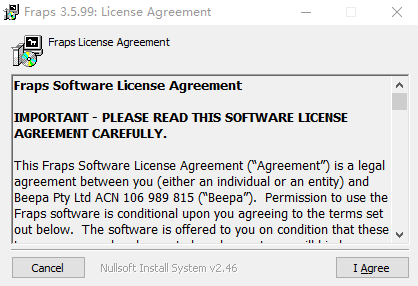
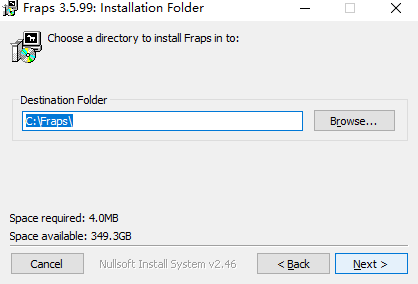
2、選擇安裝位置
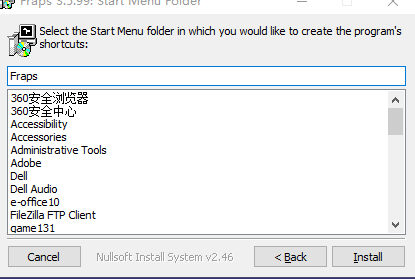
3、單擊install
4、安裝完成
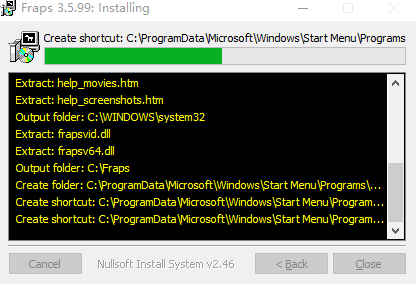
fraps使用方法
保證錄制很清晰而且文件很小的方法
安裝完畢后,運(yùn)行Fraps進(jìn)入程序界面,點(diǎn)擊”movie”選項(xiàng)
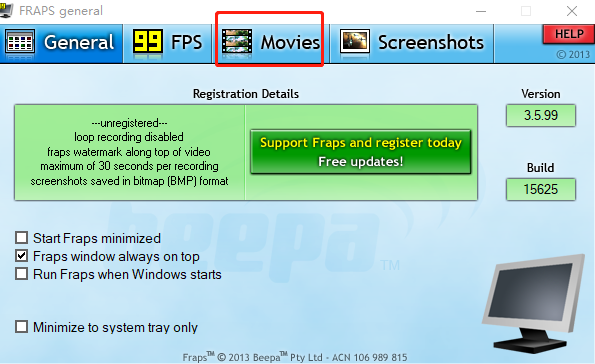
①按圖中紅圈圈出的地方設(shè)置
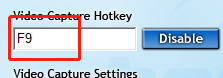
② 然后就最小化程序進(jìn)入游戲,在游戲畫面左上方會(huì)出現(xiàn)FPS值。按F9開始錄制,再按F9就是暫停。 畫面上的表現(xiàn)是: FPS值是紅色代表正在錄制狀態(tài) 。 FPS值是黃色代表暫停狀態(tài)
由于大家直接制作出來的AVI視頻較大,不方便直接上傳。 同時(shí)為解決在線觀看清晰度問題,我在這里提供一個(gè)壓縮WMV的方法, 能夠很清晰的保持畫質(zhì)而且文件很小。使用的工具是 Windows Media 編碼器
fraps相關(guān)問題
fraps錄制的時(shí)候沒有聲音怎么辦?
如果錄制的時(shí)候沒有聲音可能是錄制設(shè)備選擇有問題,打開“聲音”的“錄制”選項(xiàng),選擇相應(yīng)的默認(rèn)錄制設(shè)備,然后在fraps官方版里面更改外部錄入設(shè)備的選項(xiàng)。
怎么觀看錄制好的視頻?
點(diǎn)擊fraps中文版錄像里面的“查看”就可以在文件中直接點(diǎn)擊播放了。
fraps更新說明
1. 付費(fèi)版因涉及到您的帳號(hào)和密碼,如需升級(jí),請(qǐng)您到官網(wǎng)下載;
2. 修正了framerate設(shè)置為unlocked錄像時(shí)載入屏幕偵測(cè)問題;
3. 安裝程序增加了產(chǎn)品信息介紹。
小編推薦:fraps作為一款不斷更新迭代的軟件,已經(jīng)在一次又一次的版本更新中改頭換面,更加符合用戶需求,給用戶帶來了極高的使用體驗(yàn),{zhandian}小編推薦大家下載使用,另外還有{recommendWords}等相關(guān)軟件也還不錯(cuò)哦,可以下載使用。
聲明:因版權(quán)及廠商要求,188下載網(wǎng)提供的是fraps的官方下載包